¿Impresora de tinta, tinta continua o láser? Cuál conviene según cuánto imprimes
26 de octubre de 2026
4 min. de lectura


Elegir impresora es más complicado de lo que parece, los precios de compra engañan porque lo que realmente importa es cuánto gastas en tinta o tóner cada mes, una máquina barata pero hambrienta de cartuchos puede costarte más que otra más cara pero eficiente. Aquí va a quedar claro qué tipo de impresora conviene según cuánto y qué imprimes, cuál es el costo real por página y si vale la pena pagar más por funciones extras como escaneo o copia.
¿Qué diferencia hay entre una impresora de tinta, de tinta continua y láser?
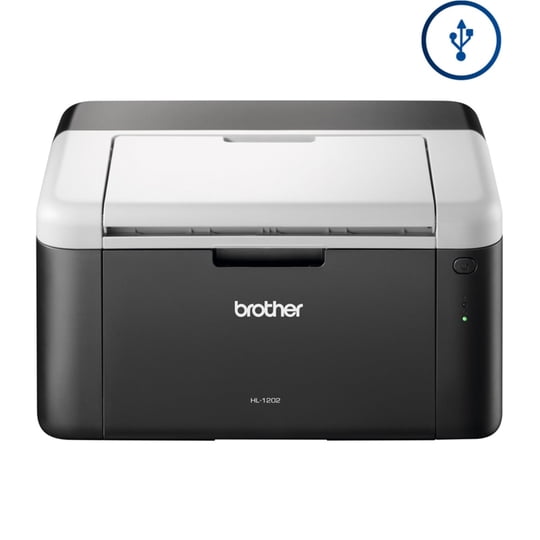
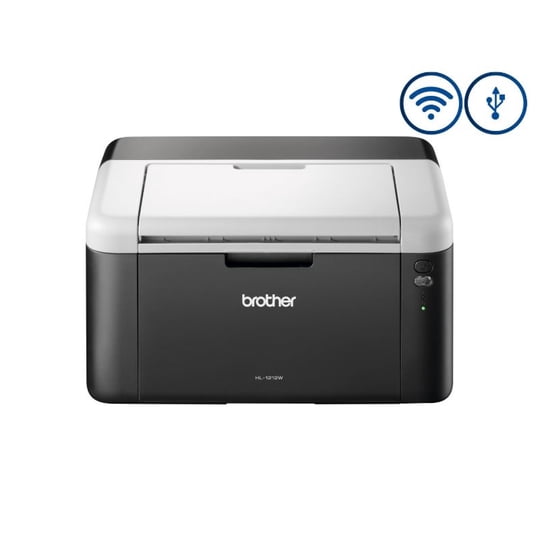
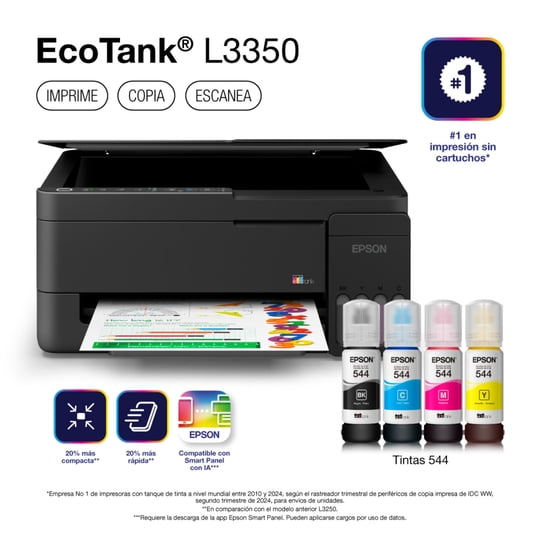
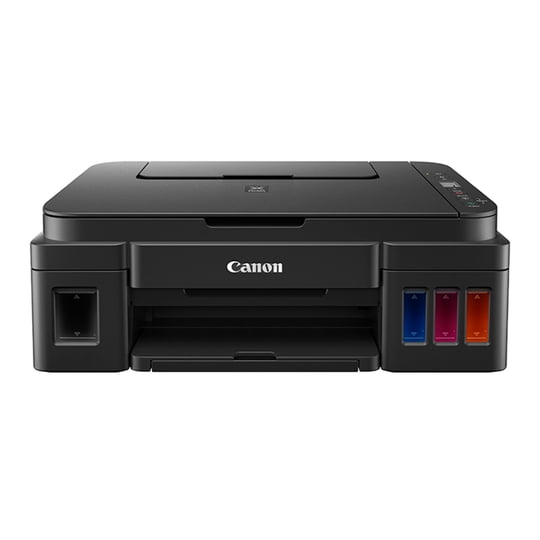
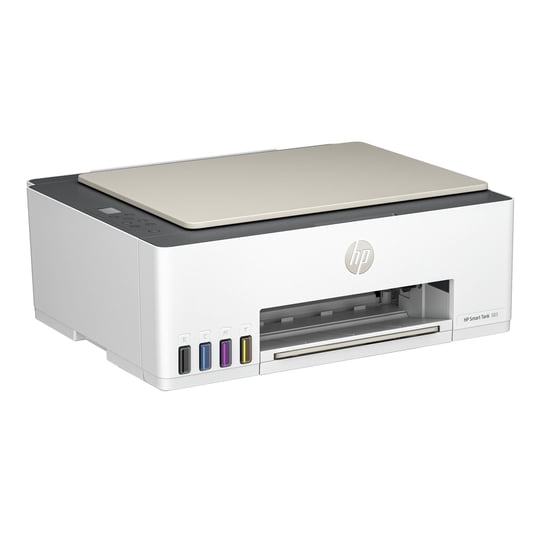
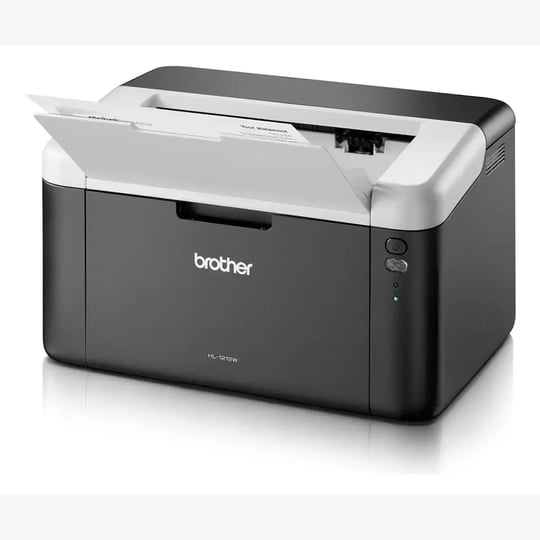
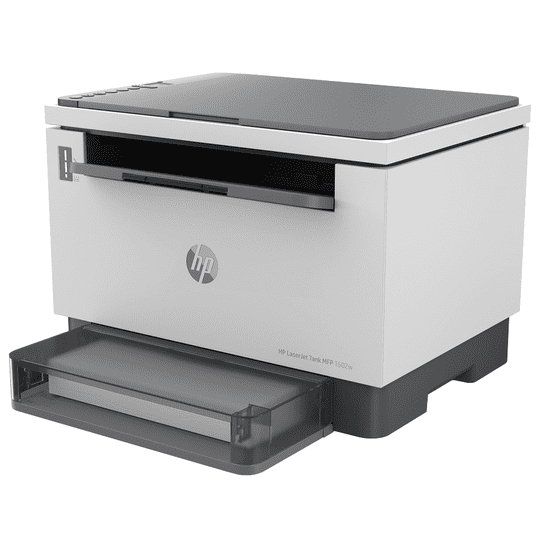
Las impresoras de tinta disparan gotitas de tinta líquida sobre el papel, mientras que las de tinta continua tienen depósitos grandes conectados al cabezal de impresión, lo que reduce el cambio frecuente de cartuchos, las láser, en cambio, usan polvo (tóner) que se fija con calor. La diferencia más obvia está en lo que ves, con una de tinta tradicional cambias cartuchos pequeños cada cierto tiempo. Con tinta continua, rellenar los depósitos grandes es más raro. Las láser no usan tinta líquida, así que no se secan si la máquina reposa meses sin usar.
Cada tecnología tiene un costo distinto, las de tinta tienen un costo inicial menor, pero el de cada página impresa sube si imprimes mucho. Las de tinta continua reducen ese costo porque los depósitos cuestan menos que los cartuchos. Las láser son caras al comprar, pero el costo por página disminuye conforme más imprimes.
Las impresoras de tinta, tradicionales o de tinta continua, pueden obstruirse si pasan meses sin uso, las láser no tienen ese problema, porque el tóner es un polvo que no se seca.
¿Cuánto cuesta realmente imprimir cada página?
Según RTINGS, sus gráficos de costo por impresión incluyen el precio de la impresora y el gasto en cartuchos a lo largo del tiempo, una impresora de tinta tradicional suele tener un precio de entrada más bajo, pero cada cartucho que reemplazas suma, si imprimes poco, esos cambios frecuentes hacen que cada hoja salga cara. Con tinta continua, el desembolso inicial es mayor, pero rellenar los depósitos grandes cuesta menos, así que el precio por página disminuye conforme aumenta el volumen de impresión.
Las láser funcionan diferente, el tóner rinde más páginas por unidad que la tinta líquida, lo que las hace más económicas si imprimes mucho, el problema está en que el precio de la máquina es bastante más alto. Si tu ritmo de impresión es bajo, ese costo inicial puede no compensarse nunca. Si imprimes cientos de páginas cada mes, el tóner se amortiza rápido.
La pregunta concreta es cuántas páginas esperas imprimir al mes, de eso depende si el costo inicial de una láser se compensa.
¿Conviene una multifuncional con escáner y copiadora?
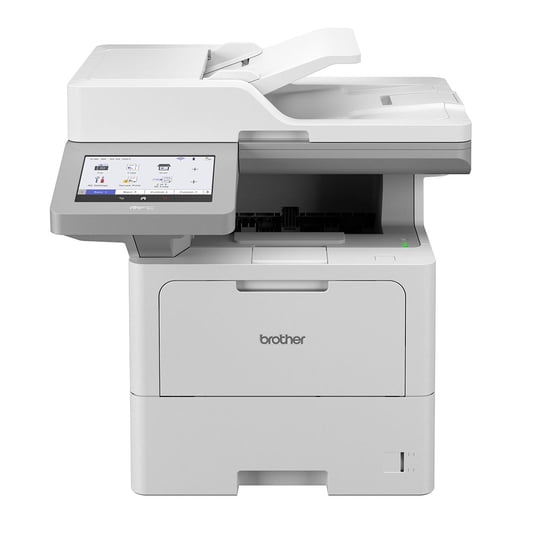
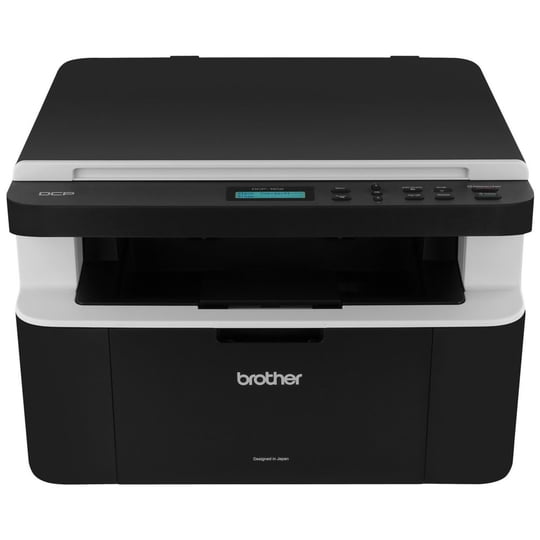
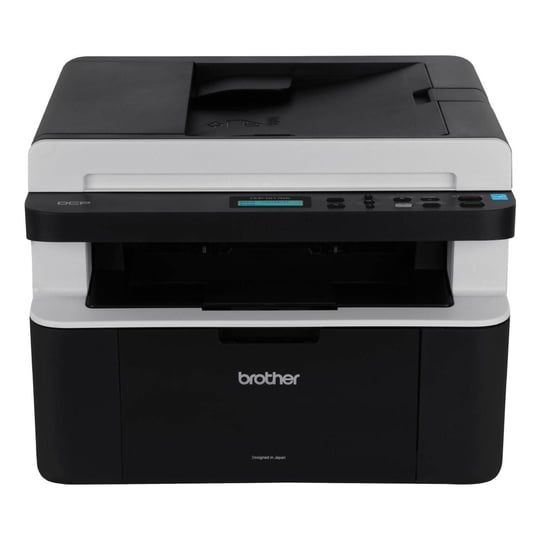
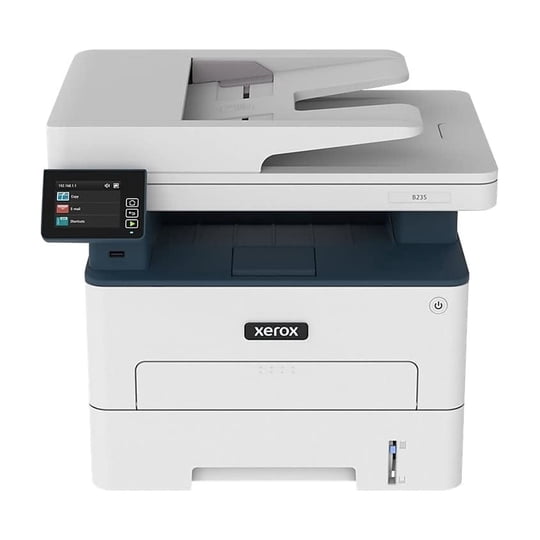
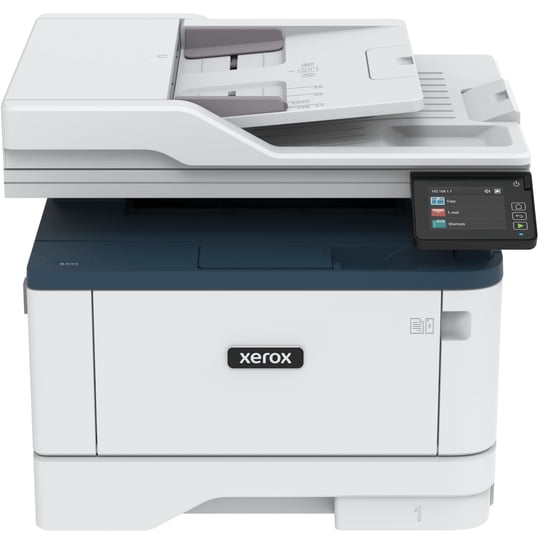
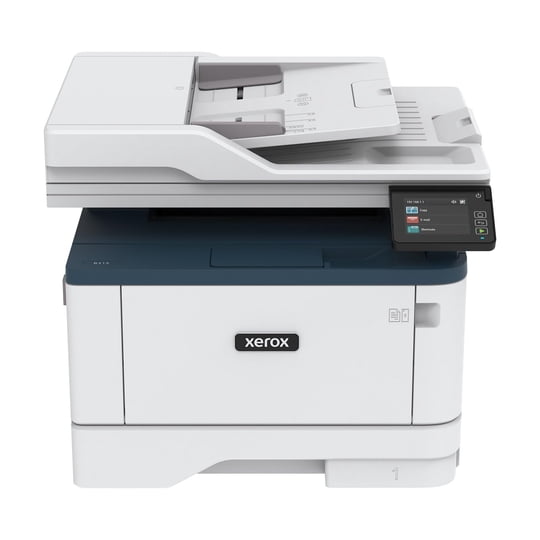
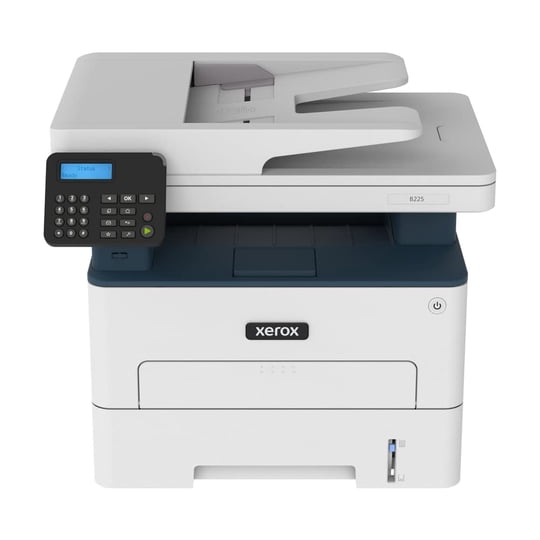
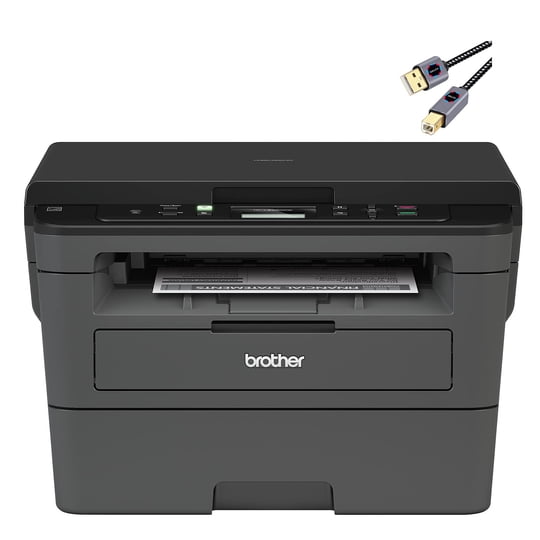
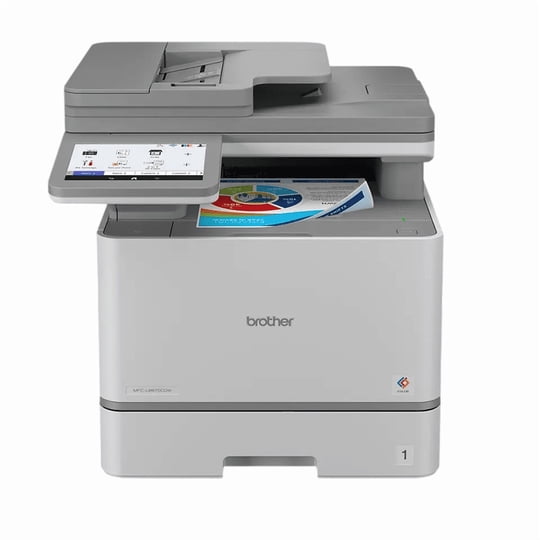
Una multifuncional te ahorra espacio físico y dinero si necesitas imprimir, escanear y copiar, en lugar de tres máquinas distintas ocupando escritorio, una sola hace las tres funciones. El punto práctico, antes de comprar, pregúntate cuántas veces al mes realmente escaneas documentos o haces copias. Si son ocasionales, puede que el ahorro de espacio no compense que una multifuncional cuesta más que una impresora sola.
Lo que cambia es la calidad del escáner y el cristal donde apoyas el papel, algunos modelos tienen un alimentador automático de documentos que pasa hojas una tras otra. Otros obligan a colocar cada hoja manualmente. Si necesitas escanear muchas páginas seguidas, el alimentador automático te ahorra tiempo. Revisa en la ficha técnica si tiene esta función.
¿Cómo conectarla al Wi-Fi, al celular y al notebook?
La mayoría de las impresoras modernas tienen un botón o menú para configurar la conexión Wi-Fi, el proceso exacto cambia según el modelo, así que sigue los pasos del manual o del asistente en la pantalla de la impresora.
Desde el celular funciona igual, pero antes descarga la aplicación oficial del fabricante, esa app es la que se conecta a la impresora una vez que está en la misma red Wi-Fi que tu teléfono. Algunos modelos permiten escanear un código QR que sale en la pantalla de la impresora para simplificar el emparejamiento.
Para el notebook, los sistemas operativos reconocen automáticamente la impresora una vez conectada a Wi-Fi, si no aparece, ve a configuración de impresoras y agrega manualmente buscando el nombre de la máquina en la red local.
¿Cómo evitar que la tinta se seque y qué mantención necesita?
La tinta se seca cuando los cartuchos quedan expuestos al aire, para evitarlo, según HP Support, apaga la impresora usando el botón de encendido y espera a que la luz se apague antes de desconectarla, esto permite que el dispositivo mueva los cartuchos a una posición protegida. Un error frecuente es desconectar la máquina de la corriente mientras aún está encendida o apagando, lo que deja los cartuchos destapados y acelera la evaporación.
Si no usas la impresora durante semanas, enciéndela cada tanto, no es necesario imprimir nada, simplemente un ciclo de encendido y apagado correcto ya mantiene los cartuchos en su posición de reposo. Si ves que la tinta sale débil, con rayas blancas o con colores apagados, el cabezal puede estar parcialmente seco. Muchas impresoras tienen un menú de mantenimiento que ejecuta una limpieza automática. Revisa el panel de control o la app del fabricante para esta opción.
Fuentes: [1] RTINGS (EE. UU.). https://www.rtings.com/printer/tests/printing/cost-per-print [2] HP Support (EE. UU.). https://support.hp.com/us-en/document/ish_12351211-12351259-16
Productos relacionados